Singletons en Godot 4: 4 formas reales
Cuando se está aprendiendo Godot, se suele escuchar que “Singleton = Autoload”. 🤔 Y pues técnicamente Autoload es la forma más cómoda de tener un elemento Global, pero Singleton como patrón es otra cosa.
💡 La diferencia clave:
- Singleton es la idea: “quiero una sola instancia de algo”.
- Autoload es la herramienta de Godot: “instánciame esto al inicio y déjalo vivo todo el tiempo”.
🎯 La parte clave es esta:
⚠️ No todo singleton debería ser global.
✨ A veces lo quieres solo dentro de una escena (y que muera cuando sales).
🔧 A veces lo quieres persistente pero creado manualmente.
📝 Y a veces lo quieres estático solo para configuración en memoria
En este post armamos una demo y explicamos 4 formas reales:
- Autoload (Godot)
- Singleton por escena (vive solo en el nivel y se destruye al salir)
- “Autoload manual” (lo creas en Main y lo montas en el root)
- Singleton estático (config en memoria + reset a defaults)
💻 Código fuente disponible: Todo el código de este tutorial está disponible en GitHub para que puedas probarlo, modificarlo y aprender experimentando. ¡Es completamente gratis! 🎉
🎮 Demo usada (idea)
Creamos una UI mínima con botones con el fin de poder probar cada patrón de singleton.
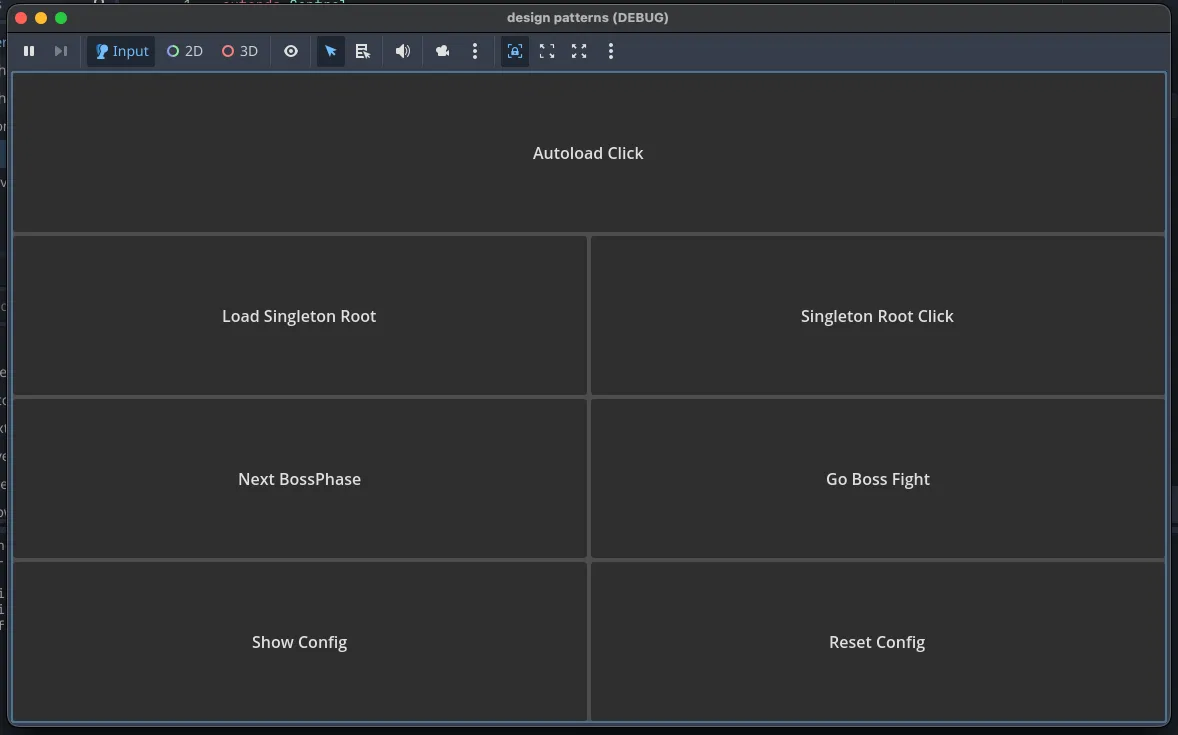
💡 Nota: No te preocupes, más adelante entenderás cómo funciona cada uno.
1️⃣ Autoload: el “singleton global” de Godot 🌍
Autoload significa que Godot instancia el script o la escena desde el inicio de su ejecución y lo deja colgado en el root del árbol de nodos.
✨ Características:
- ⏰ Vive siempre mientras la app esté abierta. Suele ser de lo primero que se ejecute.
- 🎯 Es ideal para servicios globales como
AudioManager,GameManager,Settings, etc.
Ejemplo: AudioService.gd
extends Node

func _enter_tree() -> void:
	print("[AudioService] enter_tree (autoload)")

func _ready() -> void:
	print("[AudioService] ready (autoload)")

func play_ui_click() -> void:
	print("[AudioService] UI Click!")
y para activarlo, lo agregamos en el menú de Project > Project Settings > Globals > Autoload:
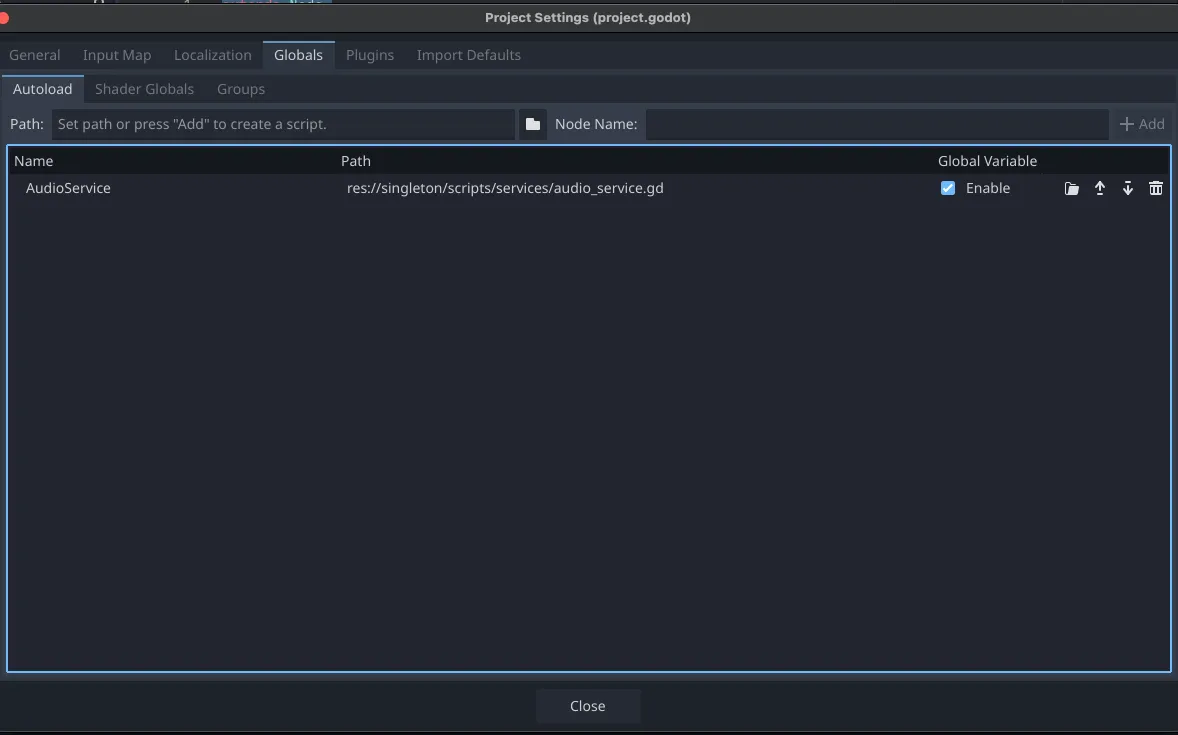
y ya desde cualquier escena lo podrás llamar y el editor de Godot te ayudará con el autocompletado:
AudioService.play_ui_click()⚠️ Advertencia: Si llegas a instanciar otro
AudioServicepor error, no pasará nada raro, solo tendrás dos nodos distintos.
2️⃣ Singleton por Escena: vive solo en la escena actual 🎬
💥 Este es el punto que mucha gente no considera: hay singletons que no deberían ser globales.
🎯 Ideas para implementarlo así:
- BossFightDirector: controla todo lo relacionado a la pelea contra un jefe. No tiene sentido que viva fuera de esa escena pero si que tenga una sola instancia.
- RunSessions (Roguelike): estado de una partida en curso, manejando la vida, items, enemigos, etc.
- PuzzleController: si se tiene un puzzle complejo, que solo se activa en cierto nivel.
- DialogueSession: controla el estado de los dialogos de los NPCs en una escena, decide cual se activa, etc.
🧠 La regla mental:
💡 Si el nodo padre / la escena se destruye, ese singleton debería desaparecer.
Ejemplo: BossFightDirector.gd
extends Node
class_name BossFightDirector

static var instance: BossFightDirector
var phase := 1

func _enter_tree() -> void:
	if instance != null and instance != self:
		queue_free()
		print("[BossFightDirector] not created")
		return
	instance = self
	print("[BossFightDirector] created")

func _exit_tree() -> void:
	if instance == self:
		instance = null
		print("[BossFightDirector] destroyed")

func next_phase() -> int:
	phase += 1
	print("[BossFightDirector] phase -> ", phase)
	return phase
📌 Importante:
class_nameúnico para que se pueda usar en cualquier script y usarinstancecomo acceso global.
Y en la escena del boss, lo agregamos como nodo hijo:
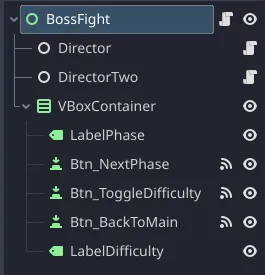
En la imagen vemos dos Directores, esto con el fin de que cuando se inicie la escena, el segundo se destruya y solo quede uno.
Y así lo llamaríamos desde cualquier script:
func _on_btn_next_phase_pressed() -> void:
	var newPhase = BossFightDirector.instance.next_phase()
	labelPhase.text = str(newPhase)
o
if BossFightDirector.instance:
  BossFightDirector.instance.next_phase()
else:
  print("[Main] No BossFightDirector (not in boss scene)")
💡 Tip: Técnicamente ambos scripts funcionan igual, pero el segundo evita errores si se llama fuera de la escena del boss.
🔍 ¿Qué demostramos en la demo?
- En Main, intentas usar el director y no existe.
- En BossFight, al entrar:
- se crea la instancia
- si hay duplicados, se elimina el extra
- Al salir de la escena:
_exit_tree()se ejecutainstance = null
✅ Esto te permite tener un singleton controlado por contexto, sin contaminar el resto del juego.
3️⃣ “Autoload manual”: persistente, pero lo creas tú desde código y lo montas en root 🔧
A veces quieres un servicio que persista entre escenas, pero no es bueno registrarlo como Autoload.
🎯 El ejemplo clásico: sistema de envío de analíticas
- ❌ Si el usuario no acepta términos → no debería existir
- ✅ Si acepta → debería vivir todo el tiempo
📋 Más ejemplos:
SaveServiceque solo montas cuando entras al juego (no en el menú inicial).TelemetryServiceoNetworkServiceque solo existe cuando el usuario está conectado.
💡 La idea es simple:
- 🏗️ Instancias el servicio desde la escena que se quiera (
Main/Boot) - 🔗 Lo cuelgas del
get_tree().root - ✅ Listo: sobrevive
change_scene
Ejemplo: SaveService.gd
extends Node
class_name SaveService

static var instance: SaveService

func _enter_tree() -> void:
	if instance != null and instance != self:
		queue_free()
		print("[SaveService] not created")
		return
	instance = self
	print("[SaveService] created")

func _exit_tree() -> void:
	if instance == self:
		instance = null
		print("[SaveService] destroyed")

func save_game() -> void:
	print("[SaveService] Saving...")
y en la escena Main lo creamos y montamos:
	var save_service = SaveService.new()
	save_service.name = "SaveService"
	get_tree().root.add_child(save_service)
y ya desde cualquier escena lo podrás llamar igual que antes:
func _on_btn_save_root_service_pressed() -> void:
	if SaveService.instance:
		SaveService.instance.save_game()
	else:
		print("[Main] No SaveService (load Singleton)")
⚠️ Importante: Por más que intentes crear otro
SaveService, el patrón singleton evitará que se creen múltiples instancias. 💡 Recomendación: Siempre valida que exista la instancia antes de usarla.
✨ Beneficio principal
- Se comporta como un Autoload (vive todo el tiempo y si cambias de escena no se destruye)
- Pero tienes control total de cuando se crea (no al inicio del juego necesariamente)
4️⃣ Singleton estático: configuración en memoria + reset a defaults 📝
Hay casos donde no necesitas nodos, ni un lifecycle determinado, ni siquiera existir en el árbol de nodos. Solo necesitas guardar configuración en memoria y que sea accesible desde cualquier parte.
💡 Esto que te acabo de describir es un singleton estático.
🎯 El mejor ejemplo: modificadores globales o settings.
Ejemplo: GameConfig.gd
class_name GameConfig

static var DEFAULTS := {
	"master_volume": 0.8,
	"fullscreen": false,
	"difficulty": "normal"
}

static var current := DEFAULTS.duplicate(true)

static func set_value(key: String, value) -> void:
	current[key] = value

static func get_value(key: String, fallback = null):
	return current.get(key, fallback)

static func reset_to_defaults() -> void:
	current = DEFAULTS.duplicate(true)

static func show_current_info():
	for key in current:
		print(key, " = ", current[key])

static func toggle_difficulty():
	if current["difficulty"] == "normal":
		current["difficulty"] = "hard"
	else:
		current["difficulty"] = "normal"
y desde cualquier script lo podrás usar así:
func _on_btn_reset_config_pressed() -> void:
	GameConfig.reset_to_defaults()
	print("[Main] config reset")

func _on_btn_show_current_config() -> void:
	GameConfig.show_current_info()
🔍 Observa: No extendemos
Nodeni usamos lifecycle, solo definimos variables y funciones estáticas. ✨ Pero igual usamosclass_namepara facilitar su uso.
🎯 Lo importante
- Esto vive en memoria.
- Si cierras el juego, vuelve a defaults.
- Si quieres que al terminar una partida vuelva a la base, llamas:
GameConfig.reset_to_defaults()💾 Nota: Si quieres persistirlo entre sesiones, ahí sí ya hablamos de guardarlo en disco, pero de eso hablamos otro día.
🤔 ¿Cuál usar y cuándo?
Todo depende del contexto y necesidades de tu juego, pero aquí un resumen rápido:
Autoload
✅ Cuando el servicio debe existir siempre (audio global, input global, analytics).
❌ No usarlo como “bolsa global de variables” para todo.
Singleton por escena
✅ Cuando el estado solo tiene sentido en un nivel/escena (boss, puzzle, run).
✅ Cuando quieres que se destruya automáticamente al salir.
❌ No lo uses si necesitas que persista entre escenas.
Root manual (autoload controlado)
✅ Cuando quieres persistencia entre escenas pero con control de creación.
✅ Útil para sistemas por “modo”: gameplay, login, etc.
❌ Si siempre debe existir, mejor Autoload.
Static config
✅ Config y estado simple en memoria, sin nodos.
✅ Reset fácil a defaults al cerrar partida o reiniciar run.
❌ No sirve si necesitas señales, timers, procesamiento, o acceso al árbol.
🎯 Conclusión
Godot te da autoload, y está bien… pero el patrón singleton es mucho más que eso.
✨ Con estas 4 formas puedes adaptar el patrón a tus necesidades reales, evitando malas prácticas como:
- ❌ Usar un autoload como “bolsa global de variables”
- ❌ Tener en memoria cosas que no deberían existir todo el tiempo
🎯 Lo importante: Entender el concepto de singleton (una sola instancia) y adaptarlo a las herramientas que Godot te da, para crear sistemas limpios y mantenibles.
💡 Recuerda: El patrón singleton es solo una pieza del rompecabezas, úsalo sabiamente junto con otras prácticas de diseño para crear sistemas complejos y optimizados.
¡Y como siempre, feliz coding! 🚀✨
Si ves algo para mejorar, abre un issue o envíame un mensaje.